




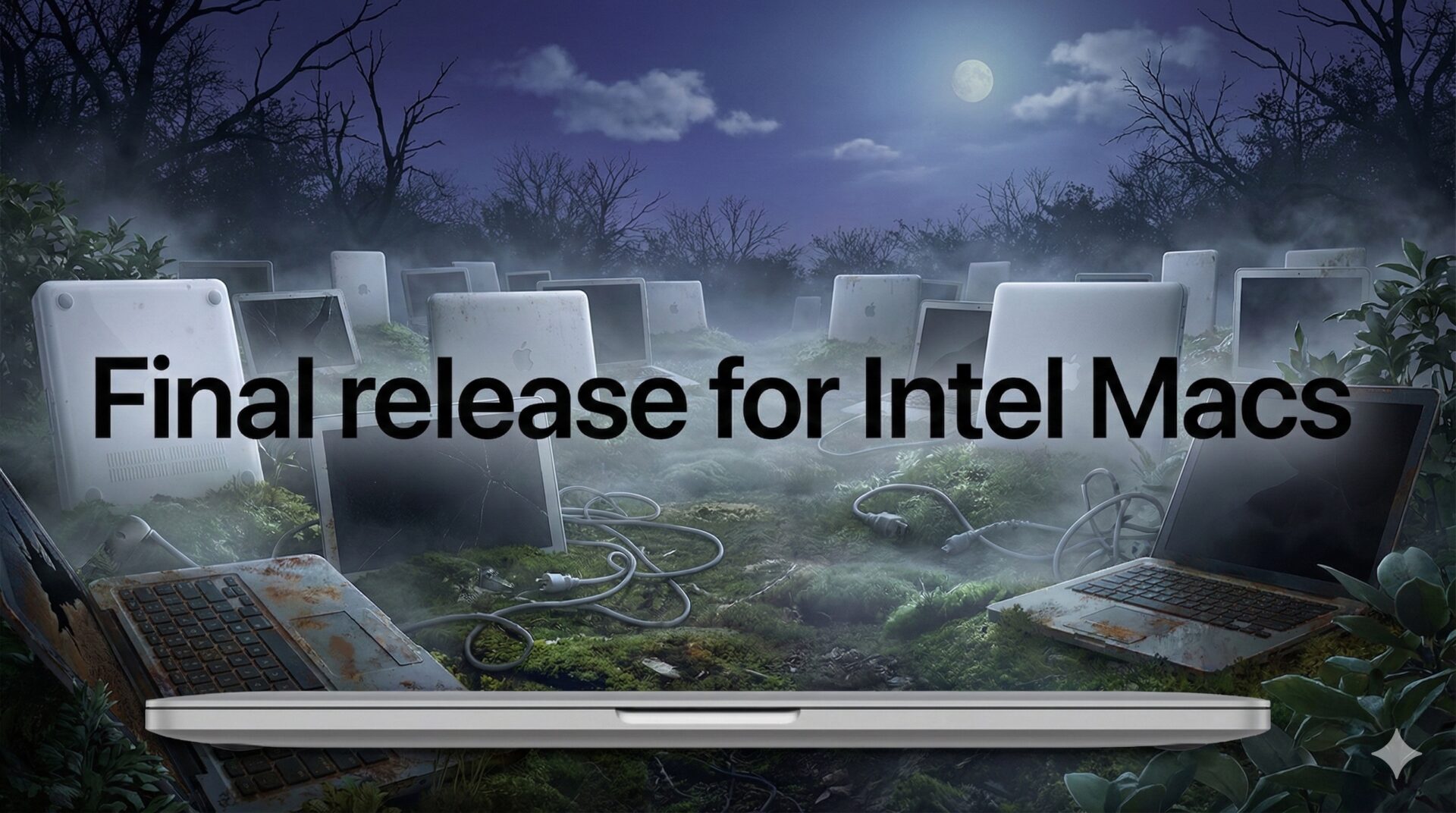
For seks år siden begyndte Apple at skifte fra Intel-processorer til deres egne M-chips i Mac-computerne. I dag har alle nye Mac-modeller Apples egne chips. For at man stadig kunne bruge ældre programmer, har Apple indtil nu haft den midlertidige løsning Rosetta.
Men til efteråret sætter Apple punktum: Den næste version af macOS vil ikke længere kunne installeres på Mac-computere med Intel-processor. Samtidig vil den heller ikke kunne køre gamle apps på de nyere Mac-modeller. Det er derfor en god idé at forberede sig allerede nu, så du slipper for panik, når ændringerne træder i kraft.
Den næste version af MacOS vil blive annonceret på Apples årlige udviklerkonference i juni. Efterfølgeren til det nuværende Mac OS Tahoe vil derefter blive udgivet i september-oktober. Hvis din Mac har en ældre Intel-processor, vil du ikke kunne opgradere til det operativsystem. Du kan selvfølgelig fortsætte med at bruge din computer som normalt, men med tiden vil du gå glip af mange nye funktioner og på lang sigt sikkerhedsopdateringer.
Vil mine apps holde op med at fungere?
Hvis du har en nyere Mac med en Apple-processor og planlægger at opdatere til det nye MacOS, er det værd at tjekke, om de apps, du bruger, fortsat vil fungere. Generelt bør du være opmærksom på følgende typer apps:
- Gamle grafikprogrammer som Adobe Creative Suite, Photoshop Elements og værktøjer, du har downloadet for mange år siden.
- Office-programmer som gamle Microsoft Office (Word, Excel, Outlook), der ikke længere opdateres.
- Gamle udviklingsværktøjer.
- Drivere og værktøjer til ældre hardware, såsom printere og scannere.
- Ældre spil, der ikke er blevet opdateret i årevis. Apple har lovet at fortsætte med at understøtte gamle spil, men har ikke givet nærmere detaljer.
Hvordan finder jeg mine Intel-apps?
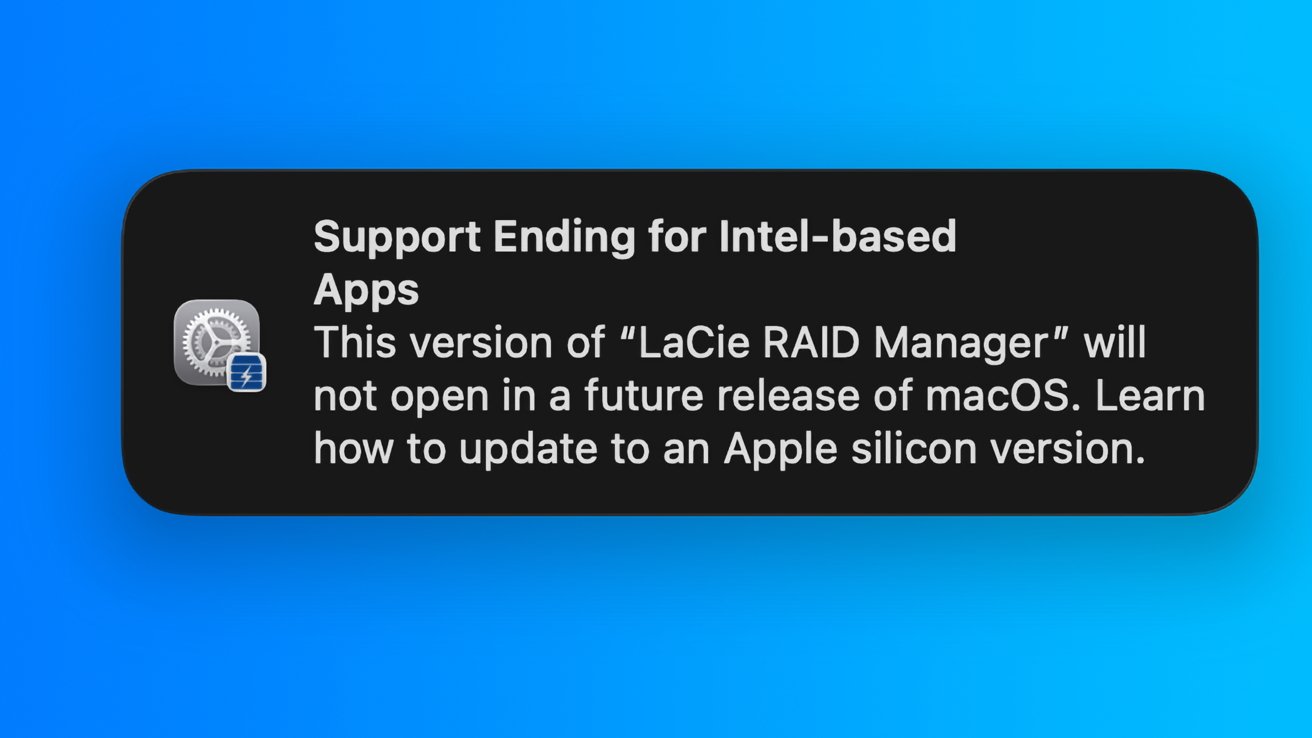
Med MacOS Tahoe 26.4, der ventes i løbet af foråret, kommer der en advarselsboks op, når du starter en Intel-app på en Mac med en Apple-processor.
Hvis du højreklikker på en app og vælger Info, vil der under Type stå: enten Apple Silicon (kun nye Mac-computere), Universal (fungerer med begge) eller Intel (dem, der er i fare).
For at undgå at søge skal du holde Option nede og klikke på Apple-menuen og derefter vælge Systeminformation. Under Software skal du vælge Applikationer. Sorter efter kolonnen Type for at se de samme kategorier som ovenfor.

Hvad gør jeg, hvis jeg har Intel-apps?
Det mest oplagte er at tjekke, om der findes en nyere Apple Silicon-version. Gå til producentens hjemmeside og se efter den nyeste version.
Når det gælder drivere til ældre hardware, skal du også tjekke producentens supportside for opdaterede versioner.
Tjek onlinefora for andre, der har det samme problem med deres app. Der kan være en alternativ app, der gør det samme.
Hvis nok brugere har brug for at fortsætte med at bruge en app, så bed eventuelt producenten om at opdatere deres software.


Læs videre med LB+
LB+ Total UGE
Fuld adgang til alt LB+ indhold - Ingen bindingsperiode!
Tilbud - 4 uger 4 kr.
Fuld adgang til alt LB+ indhold
LB+ Total 12 måneder
Fuld adgang til alt indhold på Lyd & Billede og L&B Home i 12 måneder
- Adgang til mere end 7.800 produkttests!
- Store rabatter hos vores partnere i LB+ Fordelsklub
- Ugentlige nyhedsbreve med de seneste nyheder
- L&B TechCast – en podcast fra L&B
- Magsinet digitalt – ny udgave hver måned
- Deaktivering af annoncer
- L&B+ Video – kom med L&B-redaktionen bag kulisserne, på de store tech-messer og meget mere!